Window Switcher
macOS 窗口快速切换工具 —— 在当前激活应用的多个窗口之间快速切换。
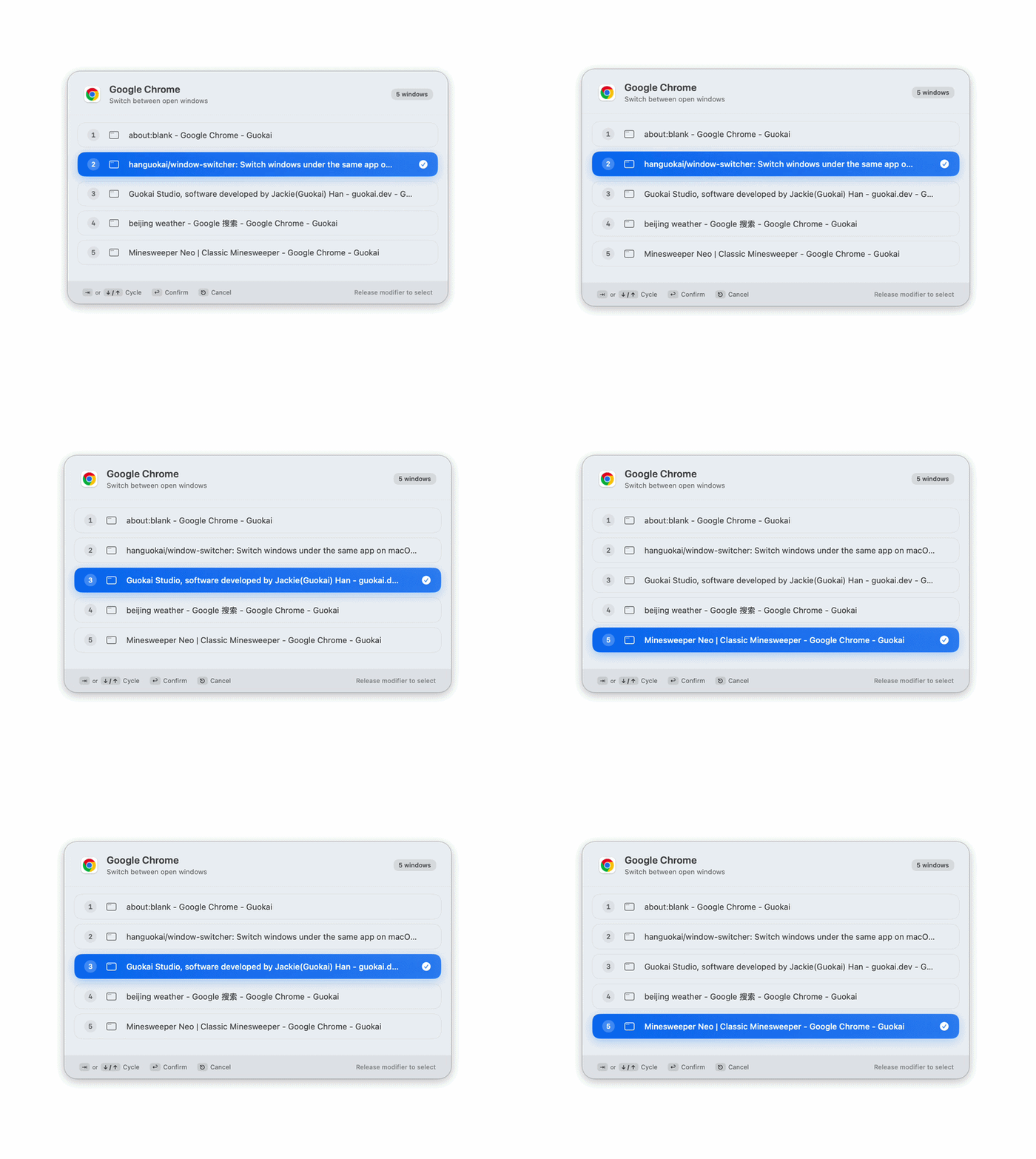
功能特性
- 全局快捷键:默认
⌥+`(Option + 反引号)触发,可在设置中自定义(提供了多种快捷键组合供选择) - 窗口循环切换:按快捷键循环选择窗口,松开修饰键确认切换
- 反向切换:按住 Shift + 快捷键反向循环
- 菜单栏应用:无 Dock 图标,仅在菜单栏显示 ⌨️ 图标
- 开机自启:支持设置登录时自动启动
- 检查更新:在设置中一键检查新版本
系统要求
- macOS 13.0 (Ventura) 或更高版本
安装
- 前往 GitHub Releases 页面,下载最新版本的
.dmg文件 - 打开下载的 DMG 文件
- 将 Window Switcher 拖拽到 应用程序(Applications) 文件夹
- 在应用程序目录双击启动 Window Switcher
- 首次使用时,系统会提示授予 辅助功能(Accessibility)权限,请点击允许(详见下方说明)
使用方法
- 启动后,菜单栏出现 ⌨️ 图标
- 打开一个应用的多个窗口(如多个 Finder 窗口、多个浏览器窗口)
- 按下
⌥+`(Option + 反引号)触发窗口切换浮层 - 继续按
⌥+`循环选择不同窗口(按住 Shift 反向循环) - 松开 Option 键,确认切换到选中窗口
- 按 Esc 取消切换
菜单栏选项
点击菜单栏的 ⌨️ 图标:
- Settings... — 自定义快捷键、开机自启、检查更新
- Check Accessibility Permission — 检查辅助功能权限状态
- Quit Window Switcher — 退出应用
更新
- 打开菜单栏 → Settings... → About 区域
- 点击 Check for Updates
- 如果有新版本,点击 Download 按钮,浏览器会打开新版本的下载页面。或者直接来 GitHub Releases 页面,查找最新版本的 DMG 文件。
- 下载新版本的 DMG 文件
- 在菜单栏点击 ⌨️ → Quit Window Switcher 退出当前版本
- 打开新版本 DMG,将新的 Window Switcher 拖拽到应用程序目录(替换旧版本)
- 重新启动 Window Switcher
Accessibility 权限
Window Switcher 需要 macOS 辅助功能(Accessibility)权限来读取和操作窗口。
首次授权
首次按下快捷键时,系统会自动弹出授权对话框,点击 "打开系统设置" 并开启权限即可。
也可以通过菜单栏 → Check Accessibility Permission 手动触发。
权限故障排除
如果快捷键无响应或窗口切换不工作,请尝试以下步骤:
- 打开 系统设置 → 隐私与安全性 → 辅助功能
- 在列表中找到 Window Switcher
- 先将其关闭,然后重新开启(或点击
−按钮移除应用,再点击+按钮重新添加应用) - 在菜单栏点击 ⌨️ → Quit Window Switcher,退出应用
- 重新启动 Window Switcher